Domain gfbl.de kaufen?
Wir ziehen mit dem Projekt
gfbl.de um.
Sind Sie am Kauf der Domain
gfbl.de interessiert?
domain@kv-gmbh.de · 0541-91531010
Domain gfbl.de kaufen?
Was bedeutet Netzlaufwerk?
Ein Netzlaufwerk ist ein Speicherbereich auf einem Server oder einem anderen Computer, der über ein Netzwerk zugänglich ist. Es ermöglicht Benutzern, Dateien und Ordner von verschiedenen Geräten aus zu speichern, abzurufen und zu bearbeiten. Netzlaufwerke werden häufig in Unternehmen eingesetzt, um eine zentrale Datenablage für Mitarbeiter bereitzustellen. Sie können auch für den Austausch von Dateien zwischen verschiedenen Benutzern verwendet werden. Netzlaufwerke werden normalerweise über eine Netzwerkfreigabe oder einen speziellen Dateiserver bereitgestellt. **
Wie erstelle ich ein Netzlaufwerk?
Um ein Netzlaufwerk zu erstellen, musst du zuerst sicherstellen, dass du mit dem Netzwerk verbunden bist. Öffne dann den Datei-Explorer und klicke auf "Dieser PC". Wähle im Menü die Option "Netzlaufwerk verbinden" aus. Dort kannst du den Laufwerksbuchstaben auswählen und den Pfad zum Netzwerkordner eingeben. Klicke auf "Fertig stellen" und gib gegebenenfalls deine Anmeldeinformationen ein. Das Netzlaufwerk sollte nun erstellt sein und im Datei-Explorer angezeigt werden. **


Ähnliche Suchbegriffe für Netzlaufwerk
Top-Angebote
Produkte zum Begriff Netzlaufwerk:
-
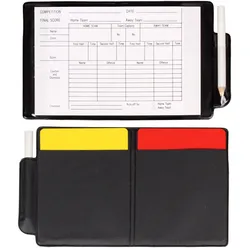
Powershot Schiedsrichter Set FußballSchiedsrichter Set Produktdetails: In diesem Schiedsrichter Set erhalten Sie hochwertig verarbeitete Materialien in einer tollen Mappen-Tasche aus wetterfestem Kunststoff. Das Schiedsrichter Set ist perfekt als Geschenk für jeden Nachwuchs Schiedsrichter geeignet. Mit einer Größe von nur 12,7 x 9,5cm passt es jede Tasche.4,99 €*Versand: 5,99 €Sichere Weiterleitung zum Anbieter


-
Wie verbindet man ein Netzlaufwerk?
Um ein Netzlaufwerk zu verbinden, musst du zuerst sicherstellen, dass du mit dem Netzwerk verbunden bist, in dem sich das Laufwerk befindet. Öffne dann den Datei-Explorer auf deinem Computer und klicke auf "Dieser PC". Wähle dort die Option "Netzlaufwerk verbinden" aus und gib den Pfad zum Netzlaufwerk ein, z.B. \\Servername\Freigabename. Du wirst dann nach deinen Anmeldeinformationen für das Netzwerk gefragt, die du eingeben musst, um das Laufwerk erfolgreich zu verbinden. Sobald die Verbindung hergestellt ist, kannst du auf das Netzlaufwerk wie auf jedes andere Laufwerk auf deinem Computer zugreifen. **
-
Wie verbinde ich ein Netzlaufwerk?
Um ein Netzlaufwerk zu verbinden, musst du zuerst sicherstellen, dass du mit dem Netzwerk verbunden bist. Gehe dann zum Explorer und klicke auf "Dieser PC". Wähle oben im Menü die Option "Netzlaufwerk verbinden" aus. Dort kannst du den Pfad zum Netzlaufwerk eingeben und gegebenenfalls Benutzername und Passwort angeben. Klicke dann auf "Fertigstellen" und das Netzlaufwerk sollte verbunden sein. Du kannst nun auf die Dateien und Ordner im Netzlaufwerk zugreifen. **
-
Wie erstelle ich ein Netzlaufwerk?
Um ein Netzlaufwerk zu erstellen, musst du zunächst sicherstellen, dass du mit dem Netzwerk verbunden bist. Klicke dann mit der rechten Maustaste auf "Dieser PC" und wähle "Netzlaufwerk verbinden". Wähle einen Laufwerksbuchstaben aus und gib den Pfad des Netzwerkordners ein, den du verbinden möchtest. Klicke auf "Fertig stellen" und das Netzlaufwerk wird erstellt. **
-
Wie kann ich ein Netzlaufwerk verbinden?
Um ein Netzlaufwerk zu verbinden, musst du zuerst sicherstellen, dass du mit dem Netzwerk verbunden bist. Öffne dann den Datei-Explorer auf deinem Computer und klicke auf "Dieser PC". Wähle dort die Option "Computer" und dann "Netzlaufwerk verbinden". Gib den Pfad zum Netzlaufwerk ein, den du verbinden möchtest, und folge den Anweisungen, um dich mit deinen Netzwerkzugangsdaten anzumelden. Nachdem du die Verbindung hergestellt hast, kannst du auf das Netzlaufwerk wie auf jeden anderen Ordner auf deinem Computer zugreifen. **


Wie kann ich auf das Netzlaufwerk zugreifen?
Um auf ein Netzlaufwerk zuzugreifen, musst du zunächst sicherstellen, dass du mit dem Netzwerk verbunden bist. Öffne dann den Datei-Explorer auf deinem Computer und klicke auf "Dieser PC". Dort solltest du das Netzlaufwerk unter den verfügbaren Laufwerken sehen. Klicke einfach darauf, um darauf zuzugreifen und die Dateien zu durchsuchen. **
Erkennt Adobe Solid State Drive als Netzlaufwerk?
Nein, Adobe erkennt Solid State Drives (SSDs) nicht als Netzlaufwerke. Ein SSD ist eine Art Festplatte, während ein Netzlaufwerk ein Speicherort ist, der über ein Netzwerk zugänglich ist. Adobe kann jedoch auf Dateien zugreifen, die auf einem SSD oder einem Netzlaufwerk gespeichert sind. **
Top-Angebote
Produkte zum Begriff Netzlaufwerk:
-
LUXUSKOLLEKTION Fußball Tischläufer Mit Mini-mannschaft & Toren, WiederverwendbarDer Fußball Tischläufer Geburtstag Deko ist eine innovative Tischdekoration für alle Fußballfans und Anlässe rund um den Sport. Er eignet sich hervorragend für Geburtstagsfeiern, Mottopartys oder Gartenfeste und bringt das Flair eines Fußballfeldes direkt auf den Esstisch. Die Dekoration ist für Familien, Erwachsene und leidenschaftliche Fußballanhänger konzipiert, um jede Feier zu einem unvergesslichen Erlebnis zu machen. Maße: 140 cm Länge x 40 cm Breite Lieferumfang: 1 Tischläufer, 7 Mini-Fußballspieler, 2 Fußballtore, 1 Mini-Fußball Farbe: Grün (Fußballfeld-Design) Ausführung: Fußball-Motiv-Design Material: Strapazierfähiges Material Wiederverwendbar Der Tischläufer ist vielseitig einsetzbar und eignet sich sowohl für den Innenbereich in Wohnzimmer, Esszimmer oder Küche als auch für Outdoor-Veranstaltungen wie Gartenpartys. Er kann auch als Bodendekoration verwendet werden und passt zu jedem fußballbezogenen Event. Die Handhabung ist unkompliziert und die Montage entfällt, da es sich um eine reine Dekoration handelt. Die Reinigung des Fußball-Tischläufers ist denkbar einfach. Verschmutzungen lassen sich mühelos mit einem feuchten Tuch abwischen. Dank seiner wiederverwendbaren Eigenschaften kann der Tischläufer für zahlreiche zukünftige Anlässe wie Geburtstage oder Mottopartys genutzt werden, ohne an Qualität oder Aussehen einzubüßen. Die Aufbewahrung ist platzsparend möglich.44,99 €*Versand: 0,00 €Sichere Weiterleitung zum Anbieter
-
Was bedeutet Netzlaufwerk?
Ein Netzlaufwerk ist ein Speicherbereich auf einem Server oder einem anderen Computer, der über ein Netzwerk zugänglich ist. Es ermöglicht Benutzern, Dateien und Ordner von verschiedenen Geräten aus zu speichern, abzurufen und zu bearbeiten. Netzlaufwerke werden häufig in Unternehmen eingesetzt, um eine zentrale Datenablage für Mitarbeiter bereitzustellen. Sie können auch für den Austausch von Dateien zwischen verschiedenen Benutzern verwendet werden. Netzlaufwerke werden normalerweise über eine Netzwerkfreigabe oder einen speziellen Dateiserver bereitgestellt. **
-
Wie erstelle ich ein Netzlaufwerk?
Um ein Netzlaufwerk zu erstellen, musst du zuerst sicherstellen, dass du mit dem Netzwerk verbunden bist. Öffne dann den Datei-Explorer und klicke auf "Dieser PC". Wähle im Menü die Option "Netzlaufwerk verbinden" aus. Dort kannst du den Laufwerksbuchstaben auswählen und den Pfad zum Netzwerkordner eingeben. Klicke auf "Fertig stellen" und gib gegebenenfalls deine Anmeldeinformationen ein. Das Netzlaufwerk sollte nun erstellt sein und im Datei-Explorer angezeigt werden. **
-
Wie verbindet man ein Netzlaufwerk?
Um ein Netzlaufwerk zu verbinden, musst du zuerst sicherstellen, dass du mit dem Netzwerk verbunden bist, in dem sich das Laufwerk befindet. Öffne dann den Datei-Explorer auf deinem Computer und klicke auf "Dieser PC". Wähle dort die Option "Netzlaufwerk verbinden" aus und gib den Pfad zum Netzlaufwerk ein, z.B. \\Servername\Freigabename. Du wirst dann nach deinen Anmeldeinformationen für das Netzwerk gefragt, die du eingeben musst, um das Laufwerk erfolgreich zu verbinden. Sobald die Verbindung hergestellt ist, kannst du auf das Netzlaufwerk wie auf jedes andere Laufwerk auf deinem Computer zugreifen. **
-
Wie verbinde ich ein Netzlaufwerk?
Um ein Netzlaufwerk zu verbinden, musst du zuerst sicherstellen, dass du mit dem Netzwerk verbunden bist. Gehe dann zum Explorer und klicke auf "Dieser PC". Wähle oben im Menü die Option "Netzlaufwerk verbinden" aus. Dort kannst du den Pfad zum Netzlaufwerk eingeben und gegebenenfalls Benutzername und Passwort angeben. Klicke dann auf "Fertigstellen" und das Netzlaufwerk sollte verbunden sein. Du kannst nun auf die Dateien und Ordner im Netzlaufwerk zugreifen. **
Ähnliche Suchbegriffe für Netzlaufwerk
-
Powershot Schiedsrichter Set FußballSchiedsrichter Set Produktdetails: In diesem Schiedsrichter Set erhalten Sie hochwertig verarbeitete Materialien in einer tollen Mappen-Tasche aus wetterfestem Kunststoff. Das Schiedsrichter Set ist perfekt als Geschenk für jeden Nachwuchs Schiedsrichter geeignet. Mit einer Größe von nur 12,7 x 9,5cm passt es jede Tasche.4,99 €*Versand: 5,99 €Sichere Weiterleitung zum Anbieter
-
Das Kunst-Memo-Spiel (Spiel)Das Kunst-Memo-Spiel (Spiel) , Mit 36 berühmten Kunstwerken. Finden Sie zwei verschiedene Detailausschnitte aus ein und demselben Kunstwerk! , SIM-Karten-Zubehör > SIM- & Telefonkarten , Erscheinungsjahr: 20200217, Produktform: NonBook, Beilage: Mit 72 Memokärtchen und Spielanleitung, Abbildungen: 7,5 x 23 x 7 cm, Keyword: ab 4; familienmemory; familienspiel; gedächtnisspiel; gemischtes doppel; geschenk muttertag; gesellschaftsspiel; impressionismus; intelligente spiele; kunst; kunst memo; kunst quartett; memory; memory kunst; memospiel; museum spiel; spiel; van gogh, Fachschema: Kunst~Non Books / Spiele / Memo-Spiele, Fachkategorie: Kinder/Jugendliche: Sachbuch~Spiele für Drinnen, Altersempfehlung / Lesealter: 18, ab Alter: 4, Warengruppe: NB/Bildende Kunst, Fachkategorie: Geschenkbücher, Text Sprache: ger, UNSPSC: 49119900, Warenverzeichnis für die Außenhandelsstatistik: 49119900, Sender’s product category: NONBO, Verlag: Prestel Verlag, Verlag: Prestel Verlag, Verlag: Prestel Verlag, Verlag: Prestel, Warnung vor Sicherheitsrisiken in der EU: Für Kinder unter 3 Jahren nicht geeignet wegen verschluckbarer Kleinteile., Länge: 233, Breite: 78, Höhe: 59, Gewicht: 486, Produktform: NonBook, Genre: Spiele, PBS, Genre: Spiele, PBS, Herkunftsland: DEUTSCHLAND (DE), Katalog: deutschsprachige Titel, Katalog: Gesamtkatalog, Katalog: Lagerartikel, Book on Demand, ausgew. Medienartikel, Relevanz: 0025, Tendenz: -1, Unterkatalog: AK, Unterkatalog: Lagerartikel,20,00 €*Versand: 0,00 €Sichere Weiterleitung zum Anbieter
-
Paulsen, Hilko: Psychologie für SchiedsrichterPsychologie für Schiedsrichter , Fußballschiedsrichter sind nicht nur körperlich, sondern auch mental gefordert. Eine Spielleitung erfordert mehr als Regelwissen. Schiedsrichter überwachen über die gesamte Spiellänge ein Spiel und treffen Entscheidungen im Sekundentakt. Wahrnehmen, Urteilen und Entscheiden sind psychische Prozesse. Die Psychologie als Wissenschaft vom menschlichen Erleben und Verhalten hilft, diese besser zu verstehen und zu optimieren. Auch für die Kommunikation von Entscheidungen und die Interaktion mit Spielern und Trainern bietet die Psychologie nützliches Wissen. Dieses fundierte und zugleich praxisnahe Buch hilft Schiedsrichtern, mentale Anforderungen auf dem Platz besser zu verstehen und liefert ihnen Werkzeuge, um ihre Leistung zu optimieren. Klassische, in Schiedsrichterkreisen diskutierte Themen wie Persönlichkeit und Persönlichkeitsentwicklung, die Arbeit im Schiedsrichterteam und Stressmanagement werden aus einer psychologischen Perspektive beleuchtet. Schiedsrichter müssen zum richtigen Zeitpunkt ihre Leistungspotenziale abrufen können. Der mentale Bereich macht hier oft den Unterschied. Ambitionierte Schiedsrichter suchen nach Wegen, um sich zu verbessern, finden bislang aber kaum geeignete Ratgeber im Bereich der Psychologie - Psychologie für Schiedsrichter schließt diese Lücke. , Zündkabel & Zündspulenstecker > Zünd- & Glühanlagen , Erscheinungsjahr: 20210614, Produktform: Kartoniert, Autoren: Paulsen, Hilko, Seitenzahl/Blattzahl: 264, Abbildungen: 1 Foto, 29 Abbildungen, 23 Tabellen, in 2c, Keyword: entscheidung; fehlentscheidung; foul; gelbe karte; interaktion auf dem platz; mentale anforderungen; mentaltraining; persönlichkeitsentwicklung; rote karte; spielleitung; stressmanagement; video-assistent, Fachschema: Fußball~Sport / Psychologie, Soziologie, Politik, Warengruppe: HC/Ballsport, UNSPSC: 49019900, Warenverzeichnis für die Außenhandelsstatistik: 49019900, Länge: 209, Breite: 146, Höhe: 16, Gewicht: 478, Produktform: Kartoniert, Genre: Sachbuch/Ratgeber,20,00 €*Versand: 0,00 €Sichere Weiterleitung zum Anbieter
-
Wie erstelle ich ein Netzlaufwerk?
Um ein Netzlaufwerk zu erstellen, musst du zunächst sicherstellen, dass du mit dem Netzwerk verbunden bist. Klicke dann mit der rechten Maustaste auf "Dieser PC" und wähle "Netzlaufwerk verbinden". Wähle einen Laufwerksbuchstaben aus und gib den Pfad des Netzwerkordners ein, den du verbinden möchtest. Klicke auf "Fertig stellen" und das Netzlaufwerk wird erstellt. **
-
Wie kann ich ein Netzlaufwerk verbinden?
Um ein Netzlaufwerk zu verbinden, musst du zuerst sicherstellen, dass du mit dem Netzwerk verbunden bist. Öffne dann den Datei-Explorer auf deinem Computer und klicke auf "Dieser PC". Wähle dort die Option "Computer" und dann "Netzlaufwerk verbinden". Gib den Pfad zum Netzlaufwerk ein, den du verbinden möchtest, und folge den Anweisungen, um dich mit deinen Netzwerkzugangsdaten anzumelden. Nachdem du die Verbindung hergestellt hast, kannst du auf das Netzlaufwerk wie auf jeden anderen Ordner auf deinem Computer zugreifen. **
-
Wie kann ich auf das Netzlaufwerk zugreifen?
Um auf ein Netzlaufwerk zuzugreifen, musst du zunächst sicherstellen, dass du mit dem Netzwerk verbunden bist. Öffne dann den Datei-Explorer auf deinem Computer und klicke auf "Dieser PC". Dort solltest du das Netzlaufwerk unter den verfügbaren Laufwerken sehen. Klicke einfach darauf, um darauf zuzugreifen und die Dateien zu durchsuchen. **
-
Erkennt Adobe Solid State Drive als Netzlaufwerk?
Nein, Adobe erkennt Solid State Drives (SSDs) nicht als Netzlaufwerke. Ein SSD ist eine Art Festplatte, während ein Netzlaufwerk ein Speicherort ist, der über ein Netzwerk zugänglich ist. Adobe kann jedoch auf Dateien zugreifen, die auf einem SSD oder einem Netzlaufwerk gespeichert sind. **
* Alle Preise verstehen sich inklusive der gesetzlichen Mehrwertsteuer und ggf. zuzüglich Versandkosten. Die Angebotsinformationen basieren auf den Angaben des jeweiligen Shops und werden über automatisierte Prozesse aktualisiert. Eine Aktualisierung in Echtzeit findet nicht statt, so dass es im Einzelfall zu Abweichungen kommen kann. ** Hinweis: Teile dieses Inhalts wurden von KI erstellt.